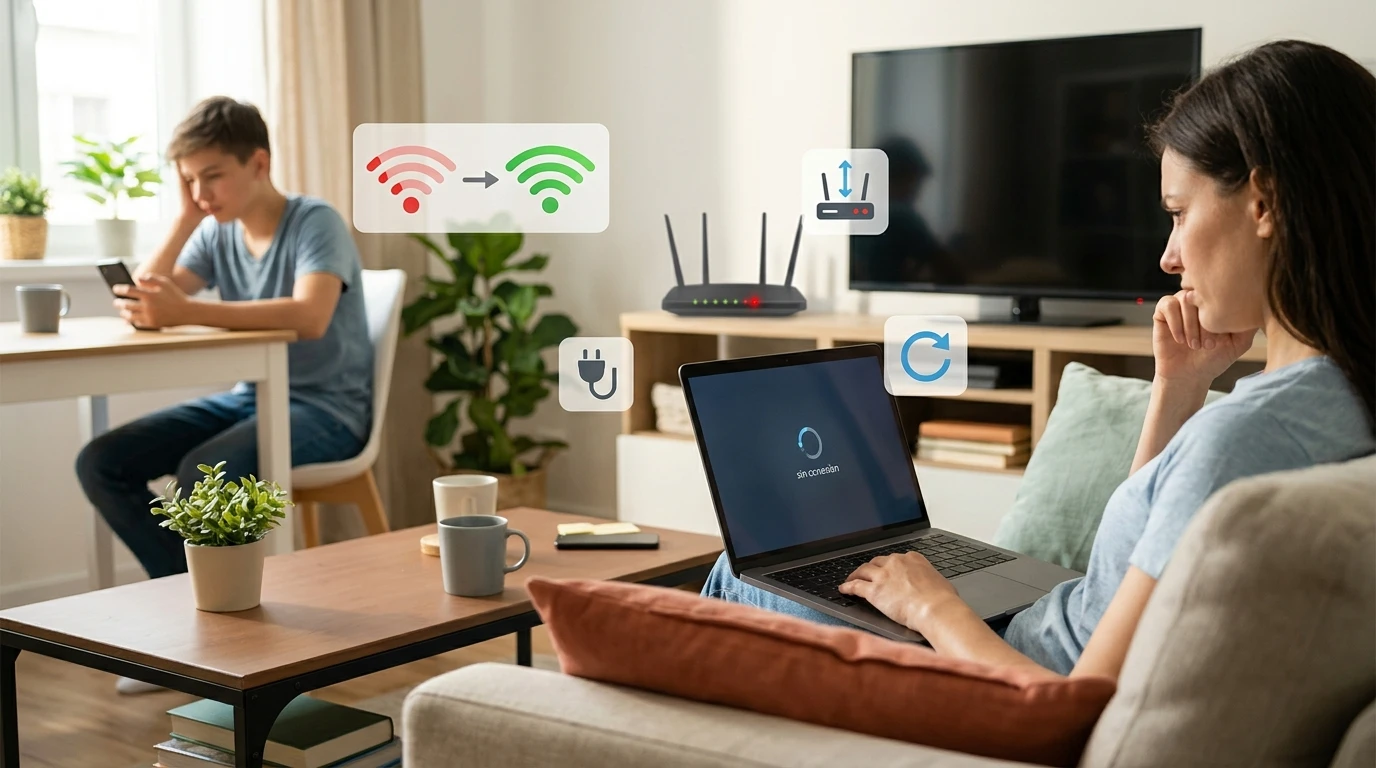
Una conexión lenta no siempre significa que haya que contratar más megas o cambiar de router. La ubicación del equipo, la banda utilizada, la cantidad de dispositivos conectados y la distancia entre habitaciones pueden afectar de forma considerable el rendimiento de la red doméstica.
Antes de hacer cambios
El primer paso es determinar si el problema está en la señal Wi-Fi o en el servicio contratado. Para eso, conviene realizar varias pruebas de velocidad: cerca del router, en la habitación donde la conexión funciona peor, en distintos horarios del día, con un solo dispositivo conectado si es posible, y también mediante cable Ethernet, para comparar el rendimiento de la conexión directa frente a la inalámbrica.
Microsoft recomienda registrar los resultados antes y después de modificar la red, ya que de esa manera se puede comprobar con certeza si una medida realmente mejoró el rendimiento. Si por cable la velocidad se acerca a la contratada, pero por Wi-Fi es mucho menor, el inconveniente probablemente esté relacionado con la cobertura, las interferencias o la configuración inalámbrica, y no con el servicio de internet en sí.
Dónde ubicar el router
La ubicación del router es uno de los cambios más simples y, en muchos casos, más efectivos que se pueden hacer. Lo ideal es colocarlo en una zona relativamente central de la vivienda, en un lugar elevado —como una repisa o un mueble—, a la vista y sin objetos apoyados encima, lejos de paredes gruesas, muebles metálicos y electrodomésticos, y en una posición cercana a las áreas donde más se utiliza internet.
No es recomendable dejarlo dentro de un mueble cerrado, en el piso, detrás del televisor o en una esquina alejada de la casa. Las paredes, las puertas, los muebles y otros obstáculos pueden debilitar la señal considerablemente, por lo que acercar el router al centro de la vivienda suele mejorar la cobertura general. También conviene evitar fuentes de interferencia, como microondas, teléfonos inalámbricos, dispositivos Bluetooth y algunos electrodomésticos. En viviendas con muchas redes cercanas, como ocurre en edificios de departamentos, la saturación de canales puede provocar cortes o una menor velocidad de conexión.
2,4 GHz o 5 GHz: cuál conviene usar
Muchos routers actuales transmiten en las bandas de 2,4 GHz y 5 GHz, y algunos equipos más modernos suman también la banda de 6 GHz. No se trata de elegir siempre una banda sobre la otra, sino de utilizar cada una según la distancia y el tipo de tarea que se quiera realizar.
| Banda | Ventajas | Desventajas | Uso recomendado |
|---|---|---|---|
| 2,4 GHz | Mayor alcance y mejor penetración de paredes | Menor velocidad y más interferencias | Habitaciones alejadas, dispositivos inteligentes y tareas básicas |
| 5 GHz | Mayor velocidad y, generalmente, menos congestión | Menor alcance y más dificultad para atravesar obstáculos | Streaming, videollamadas, juegos y equipos cercanos al router |
| 6 GHz | Muy baja congestión y gran rendimiento | Requiere equipos compatibles y tiene menor alcance | Dispositivos modernos ubicados cerca del router |
En términos generales, la banda de 2,4 GHz suele ser más conveniente cuando hay distancia o paredes de por medio, mientras que la de 5 GHz ofrece mayor velocidad a corta distancia, por lo que puede ser una mejor opción para ver contenido en alta definición, hacer videollamadas o jugar online. Si el router permite separar las redes, se les puede asignar nombres diferentes —por ejemplo, "Casa_24" y "Casa_5G"— para elegir manualmente cuál usar según el dispositivo y la ubicación. Algunos equipos, en cambio, mantienen un único nombre de red y cambian automáticamente de banda según la señal disponible en cada momento.
En cuanto a los canales, dentro de la banda de 2,4 GHz los canales 1, 6 y 11 suelen ser los más recomendables porque no se superponen entre sí, aunque la mejor opción depende de las redes cercanas que existan en el edificio o el barrio. Una aplicación de análisis Wi-Fi puede ayudar a identificar qué canales están más saturados en cada caso. En la banda de 5 GHz, el solapamiento entre redes suele ser menor, aunque también puede resultar útil seleccionar un canal menos ocupado si el router lo permite.
Dispositivos que pueden saturar la red
Una red puede volverse lenta incluso cuando el servicio contratado es suficiente, si muchos equipos utilizan el ancho de banda al mismo tiempo. Algunos ejemplos habituales son los televisores reproduciendo contenido en streaming, las consolas descargando juegos o actualizaciones, las computadoras haciendo copias de seguridad en la nube, los celulares descargando archivos pesados, las cámaras de seguridad conectadas de forma permanente, los sistemas de videovigilancia transmitiendo en alta definición, las aplicaciones que sincronizan fotos y videos automáticamente, y las descargas mediante redes P2P.
Para identificar qué está ocurriendo en la red doméstica, se puede ingresar a la aplicación o al panel de administración del router y revisar la lista de dispositivos conectados. Si aparece un equipo desconocido, conviene cambiar la contraseña de la red y utilizar un método de seguridad moderno, como WPA2 o WPA3, siempre que los dispositivos sean compatibles con ese estándar. También es recomendable conectar por cable Ethernet a los equipos que permanecen fijos —televisores, computadoras de escritorio, consolas o decodificadores—, ya que eso libera capacidad inalámbrica para los celulares y otros dispositivos móviles.
Cuándo reiniciar o actualizar el router
Reiniciar el router puede resolver problemas temporales, como cortes, lentitud repentina o fallas al momento de asignar direcciones a los dispositivos. Para hacerlo correctamente, conviene seguir un orden específico: apagar el router y, si existe, el módem o equipo de fibra; desconectarlos de la corriente; esperar aproximadamente un minuto; encender primero el módem o equipo principal; esperar a que sus luces indiquen que está conectado; y recién entonces encender el router, aguardando unos minutos hasta que la red vuelva a estabilizarse. Apple también recomienda reiniciar el router y el módem como una medida sencilla para refrescar la conexión y resolver inconvenientes menores.
La actualización del firmware, por su parte, puede corregir errores, mejorar la estabilidad de la red y solucionar problemas de compatibilidad con dispositivos más nuevos. Antes de actualizar, es importante verificar el modelo exacto del equipo, consultar el sitio oficial del fabricante o la aplicación del router, no interrumpir la alimentación eléctrica durante el proceso y, si el equipo lo permite, guardar una copia de la configuración actual. No conviene presionar el botón de "reset" de fábrica como primera medida ante un problema, ya que puede borrar el nombre de la red, la contraseña y otros ajustes proporcionados por el operador de internet.
Repetidor, access point o sistema mesh
Cuando el router no alcanza para cubrir todos los ambientes de la casa, existen distintas alternativas para ampliar la cobertura.
| Solución | Cómo funciona | Cuándo conviene |
|---|---|---|
| Repetidor Wi-Fi | Recibe la señal inalámbrica y la retransmite | Para una zona puntual con cobertura débil |
| Access point | Se conecta por cable al router y crea otra zona Wi-Fi | Cuando se puede llevar cable Ethernet hasta el ambiente problemático |
| Sistema mesh | Utiliza varios nodos coordinados bajo una misma red | Para casas grandes, viviendas con varias plantas o varios sectores sin cobertura |
El repetidor Wi-Fi es la opción más sencilla de instalar, pero no debe colocarse en la habitación donde prácticamente no llega la señal. Lo recomendable es ubicarlo en un punto intermedio, donde todavía reciba una conexión razonablemente buena del router, ya que si el repetidor recibe una señal débil, también va a distribuir una conexión deficiente. Puede resultar útil para cubrir una habitación alejada, un pasillo o un pequeño sector de la vivienda.
El access point, en cambio, se conecta al router mediante un cable de red y emite Wi-Fi desde otra ubicación de la casa. Al utilizar una conexión cableada entre ambos puntos, suele ofrecer mayor estabilidad que un repetidor inalámbrico, y es una buena alternativa para una planta superior, un quincho o espacio separado, una oficina ubicada lejos del router, o viviendas donde ya existe cableado de red instalado previamente.
El sistema mesh, por su parte, está compuesto por un router principal y uno o más nodos que trabajan de manera coordinada. Los equipos suelen compartir el mismo nombre de red y permiten desplazarse por la vivienda sin necesidad de cambiar manualmente de conexión. Los nodos deben distribuirse de manera equilibrada: Google recomienda ubicarlos aproximadamente a mitad de camino entre el router y la zona que necesita cobertura, evitando que queden demasiado lejos o separados por demasiadas paredes.
Casas grandes o de varias plantas
En una vivienda de dos o más pisos, colocar un único router en un extremo de la casa suele generar zonas con señal débil en el resto de los ambientes. Algunas estrategias posibles incluyen ubicar el router en una posición central respecto de los ambientes de mayor uso, llevar un cable Ethernet hasta la planta superior y colocar allí un access point, usar un sistema mesh con nodos separados de forma equilibrada, evitar colocar un nodo justo en el punto exacto donde no llega la señal, priorizar la conexión cableada entre nodos cuando la instalación lo permite, y verificar la cobertura en cada habitación después de instalar cualquier sistema nuevo.
Las paredes de hormigón, los pisos con estructuras metálicas y las superficies muy gruesas pueden reducir considerablemente el alcance de la señal. En esos casos, sumar equipos sin analizar previamente la distribución de la vivienda puede terminar aumentando el costo de la instalación sin resolver realmente el problema de cobertura.
Cómo saber si el problema es del proveedor
Existen algunos indicios que permiten diferenciar un problema de Wi-Fi de una falla del servicio de internet contratado. Es probable que se trate de un problema de Wi-Fi si, cerca del router, la velocidad es buena; si por cable la conexión funciona mejor que de forma inalámbrica; si la conexión empeora solamente en una habitación puntual; si otros dispositivos cercanos navegan con normalidad; si el problema aparece únicamente al atravesar varias paredes; o si cambiar de banda mejora notablemente el rendimiento.
En cambio, puede tratarse de un problema del proveedor si la conexión es lenta incluso junto al router, si también funciona mal mediante cable Ethernet, si todos los dispositivos pierden internet al mismo tiempo, si hay cortes frecuentes durante todo el día, si el módem o equipo de fibra muestra luces de alarma, o si la velocidad queda muy por debajo de la contratada en varias pruebas realizadas en distintos momentos.
Antes de hacer un reclamo, conviene guardar capturas de las mediciones de velocidad, anotar los horarios exactos de los cortes y tener a mano el número de cliente. En Argentina, el primer paso es realizar el reclamo directamente ante el operador y obtener un número de gestión. Si la respuesta no llega o no resulta satisfactoria, se puede recurrir a ENACOM a través de sus canales habilitados para este tipo de reclamos.
Checklist rápido
- Medí la velocidad cerca del router y en la zona afectada.
- Reubicá el router en un lugar central, elevado y despejado.
- Probá la red de 5 GHz si estás cerca del equipo.
- Usá 2,4 GHz en ambientes alejados o con varias paredes de por medio.
- Revisá qué dispositivos están conectados a la red.
- Conectá por cable los equipos que no necesitan movilidad.
- Reiniciá el módem y el router siguiendo el orden correcto.
- Verificá si existen actualizaciones de firmware disponibles.
- Colocá un repetidor en un punto intermedio, nunca en la zona muerta.
- Considerá un access point o un sistema mesh para viviendas grandes.